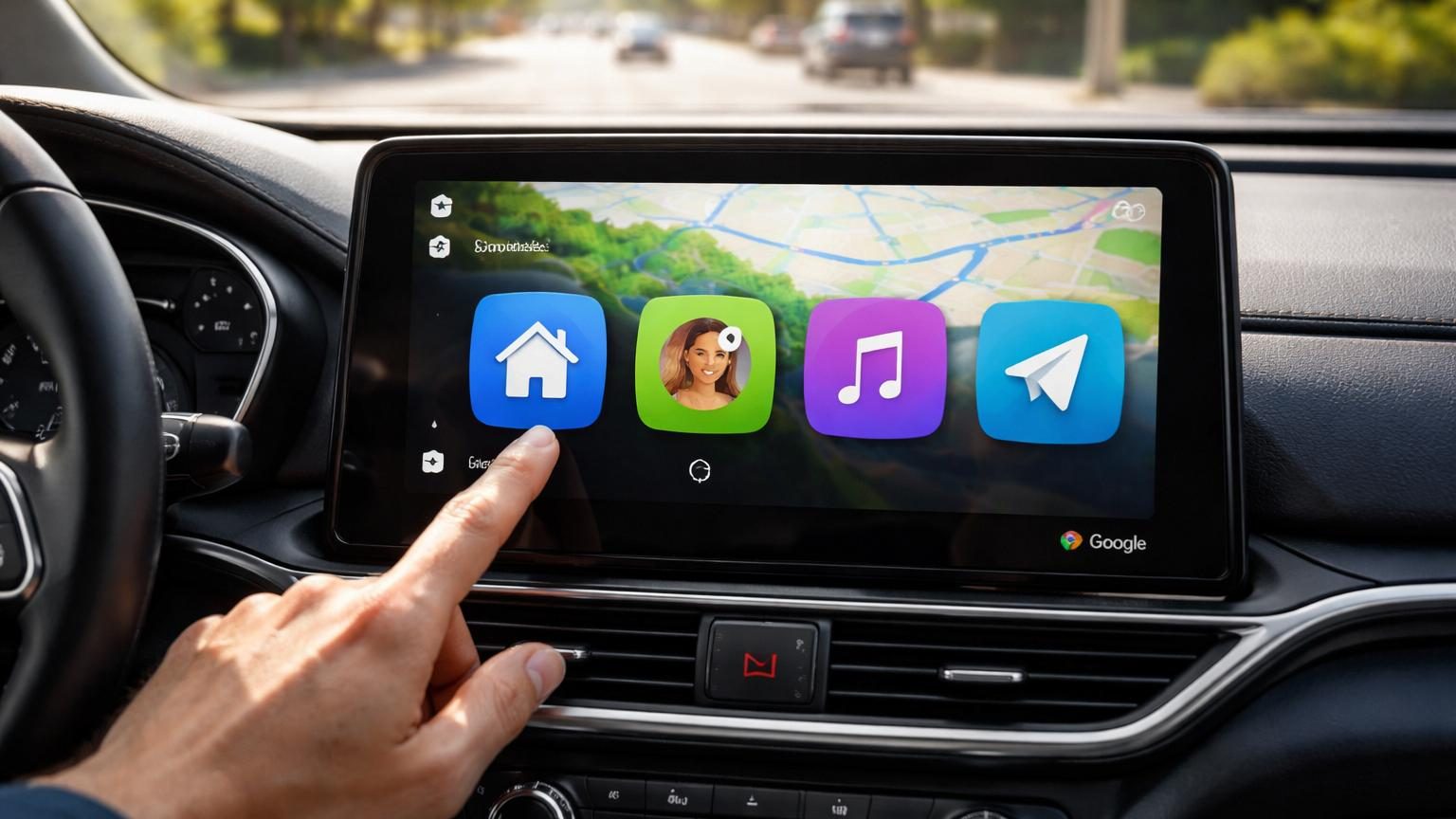
Android Auto cache un outil peu connu pour lancer d’un tapotement vos actions préférées au volant. Une fois activé, tout change dans l’habitacle.
Le site technologique américain Tom’s Guide met en lumière une fonction discrète mais redoutablement pratique d’Android Auto, le système embarqué de Google pour voitures. Grâce à un simple réglage, il est possible de créer ses propres raccourcis sur l’écran du véhicule, capables de lancer immédiatement une commande Google Assistant, sans passer par la voix. Une option disponible en France, mais que la plupart des conducteurs ignorent totalement.
Un raccourci Android Auto qui agit comme un bouton magique
Android Auto intègre plusieurs fonctions cachées destinées à personnaliser l’expérience au volant. Parmi elles, Tom’s Guide détaille la possibilité de créer des raccourcis personnalisés qui s’affichent comme de vraies icônes d’application sur l’écran de la voiture.
Ces raccourcis se présentent comme une simple icône, mais déclenchent immédiatement une commande Google Assistant prédéfinie dès que vous appuyez dessus.
Concrètement, au lieu de dire « OK Google, emmène-moi à la maison », vous pouvez appuyer sur un bouton « Maison » et lancer directement la navigation dans Google Maps. Le tout sans activer l’assistant vocal ni répéter la moindre phrase.
La fonction reste liée à Google Assistant, et non à Gemini. Elle profite donc des commandes déjà connues de l’assistant vocal, avec leurs limites actuelles de compréhension. En revanche, ces commandes prennent ici la forme de boutons fixes, bien visibles sur l’interface, ce qui réduit les ratés d’activation et améliore le confort au volant.
Comment accéder au réglage caché dans Android sur votre smartphone
Le cœur du dispositif se trouve dans les réglages Android, pas directement dans l’écran de la voiture. Tom’s Guide détaille la procédure étape par étape.
Ouvrez les paramètres de votre smartphone Android.
Rendez-vous dans Appareils connectés.
Allez dans Préférences de connexion.
Sélectionnez Android Auto.
Cette section donne accès à tous les réglages liés à l’affichage d’Android Auto dans la voiture. C’est là que se trouve l’option pour personnaliser le lanceur d’applications, l’écran principal qui s’affiche sur l’interface du véhicule.
Personnaliser le lanceur et ajouter un raccourci sur l’écran de la voiture
Une fois dans le menu Android Auto, l’article de Tom’s Guide explique qu’il faut repérer l’option Personnaliser le lanceur (ou « Customize Launcher » selon la langue d’interface). Cette page liste toutes les applications compatibles Android Auto que vous pouvez afficher ou masquer dans la voiture.
C’est en haut de cet écran que se cache la fonction clé : Ajouter un raccourci au lanceur. En la sélectionnant, Android vous propose deux types de raccourcis :
Appeler un contact : pour créer un bouton qui lance immédiatement un appel vers un numéro précis.
Une action Assistant : pour créer un bouton basé sur une commande Google Assistant écrite.
C’est ce deuxième choix qui permet de construire des scénarios vraiment personnalisés. En sélectionnant « Une action Assistant », vous accédez à un champ de texte où saisir la commande exacte que vous prononceriez à l’oral.
La commande doit être la transcription fidèle de ce que vous diriez à Google Assistant à haute voix, y compris l’app ou le service concernés.
Tom’s Guide donne un exemple simple et parlant : un raccourci configuré pour « Démarre la navigation vers la maison dans Google Maps ». Une fois créé, ce bouton permet de lancer le guidage vers votre domicile en un tapotement, sans aucune interaction vocale.
Exemples concrets de raccourcis utiles au volant
Avec ce système, les possibilités sont très larges, tant que l’action reste compatible avec Google Assistant et raisonnable pour une utilisation en voiture. Quelques idées :
« Mets France Inter sur TuneIn » pour lancer une station de radio internet.
« Joue ma playlist route sur Spotify » pour lancer une sélection musicale.
« Envoie un message WhatsApp à [prénom] : j’arrive dans 10 minutes » pour prévenir systématiquement un proche.
« Affiche la météo à Paris » pour consulter la météo d’arrivée pendant le trajet.
L’essentiel est d’être précis : indiquer clairement l’action, le destinataire ou le lieu, et parfois l’application souhaitée. Certains services peuvent être accessibles via plusieurs apps, d’où l’intérêt de bien les nommer.
Tester le raccourci directement sur l’écran de la voiture
Une fois le raccourci rédigé, il suffit de valider en appuyant sur Créer le raccourci. Android vous renvoie alors à l’écran « Personnaliser le lanceur », où le nouveau bouton apparaît dans la liste.
Tom’s Guide rappelle qu’il faut ensuite connecter le smartphone à Android Auto dans la voiture, en USB ou en sans fil selon le modèle du véhicule. Une fois la liaison établie et l’interface affichée sur l’écran central :
Repérez l’icône du nouveau raccourci parmi vos applications Android Auto.
Sélectionnez-la, puis utilisez l’option Tester la commande proposée dans le menu de personnalisation.
Le nouveau raccourci apparaît comme une application classique sur l’écran d’accueil Android Auto, prêt à être utilisé à chaque trajet.
Si la commande ne donne pas le résultat attendu, il suffit de retourner dans les réglages Android Auto sur le smartphone, de modifier le texte de la commande Assistant, puis de tester à nouveau. Quelques essais peuvent être nécessaires pour trouver la formulation comprise à coup sûr par Google Assistant.
Pourquoi ces raccourcis changent réellement la vie au volant
Pour un conducteur français équipé d’un véhicule compatible, cette fonction représente un gain de confort immédiat. Elle limite le recours à la voix, parfois délicat dans l’habitacle à cause du bruit, des enfants ou d’un micro de mauvaise qualité.
Un simple bouton permet par exemple de :
relancer toujours la même playlist sans chercher dans les menus ;
démarrer systématiquement la navigation vers le travail le matin ;
appeler un contact favori en un geste ;
afficher rapidement l’itinéraire vers la station-service la plus proche.
Pour les conducteurs qui utilisent Android Auto tous les jours, Tom’s Guide présente cette fonction comme un moyen de réellement « s’approprier » l’interface, au-delà du simple affichage des applications installées.
Ce que cela implique pour les utilisateurs en France
Android Auto est largement disponible en France sur les véhicules récents ou via certains autoradios compatibles. Les fonctions décrites par Tom’s Guide ne sont pas réservées à un pays en particulier : elles dépendent surtout de la version d’Android et de la présence de Google Assistant sur le téléphone.
Côté français, le principe reste le même :
les commandes doivent être rédigées en français, comme si vous parliez à l’assistant ;
il faut mentionner les services réellement utilisés en France (Deezer, Spotify, Google Maps, Waze, etc.) ;
les fonctions dépendant de services non disponibles en France ne fonctionneront pas, même via un raccourci.
Ces boutons n’ont pas de valeur juridique ni de lien avec une réglementation routière française. Ils restent un confort d’usage. En matière de sécurité, ils s’inscrivent toutefois dans la logique promue par les autorités : limiter les manipulations complexes en conduisant et favoriser les interactions courtes et claires.
Un mot sur la sécurité et les limites techniques
Manipuler un écran en conduisant comporte toujours un risque de distraction. Le raccourci ne doit pas inciter à multiplier les actions pendant que la voiture roule. L’usage le plus pertinent consiste à préparer et organiser ses boutons avant le trajet, puis à les utiliser ponctuellement.
Autre limite évoquée indirectement par Tom’s Guide : ces raccourcis restent tributaires des compétences de Google Assistant. Si l’assistant ne comprend pas une chaîne d’actions trop complexe à la voix, le bouton ne fera pas de miracle. Il se contente de « rejouer » la commande écrite.
Un raccourci bien pensé repose sur une commande simple, répétitive et systématiquement comprise par Google Assistant.
Cela en fait un outil idéal pour les actions identiques à chaque trajet, mais moins adapté aux demandes très ponctuelles ou sophistiquées.
Un outil discret pour optimiser son trajet au quotidien
Au-delà des exemples donnés par Tom’s Guide, ce réglage caché permet d’assembler de véritables routines personnelles. Un bouton peut ainsi lancer la musique, afficher l’itinéraire vers un lieu précis et régler le volume par une seule commande Assistant, si celle-ci est correctement formulée.
Pour un conducteur français qui jongle entre domicile, travail, école et activités, quelques raccourcis bien choisis transforment l’interface d’Android Auto en tableau de bord personnalisé. Le système reste simple à activer, ne nécessite aucune application tierce et exploite uniquement des fonctions déjà présentes dans Android et Google Assistant.
Lecture rapide : rédactrice en chef d’Eurotel, ancienne de l’hôtellerie, spécialiste des hôtels de caractère et des city-trips.
Hélène Vasseur a passé près de quinze ans dans l’hôtellerie avant de se consacrer à l’écriture. De la réception d’un palace lyonnais à la direction d’une maison d’hôtes, elle a appris à lire un hôtel de l’intérieur : ce qui fait une vraie adresse, et ce qui relève du décor.
Rédactrice en chef d’Eurotel, elle coordonne la ligne éditoriale et arpente l’Europe à la recherche d’hôtels de caractère et de destinations à raconter autrement. Sa conviction : on voyage mieux quand on comprend les lieux, pas seulement quand on les coche. Elle garde un faible pour les vieilles villes d’Europe centrale et les petits-déjeuners qui s’éternisent.
Faut-il absolument utiliser Google Assistant pour créer ces raccourcis ?
Oui, la fonction reste liée à Google Assistant et non à Gemini. Elle utilise les commandes connues de l'assistant vocal et leurs limites actuelles de compréhension.
Puis-je créer des raccourcis en français ?
Oui, les commandes doivent être rédigées en français comme si vous les pronunciez à l'assistant, et doivent mentionner les services réellement disponibles en France (Spotify, Google Maps, Waze, etc.).
Quels types d'actions puis-je configurer avec ces raccourcis ?
Vous pouvez créer deux types de raccourcis : appeler un contact pour lancer immédiatement un appel, ou une action Assistant pour exécuter une commande personnalisée (lancer une playlist, afficher la météo, envoyer un message, etc.).
Que faire si le raccourci ne fonctionne pas comme prévu ?
Retournez dans les réglages Android Auto sur votre smartphone, modifiez le texte de la commande Assistant avec une formulation différente, puis testez à nouveau. Plusieurs essais peuvent être nécessaires pour trouver la formulation comprise par Google Assistant.
Android Auto est-il disponible en France ?
Oui, Android Auto est largement disponible en France sur les véhicules récents ou via certains autoradios compatibles. Les fonctions décrites dépendent surtout de la version d'Android et de la présence de Google Assistant.