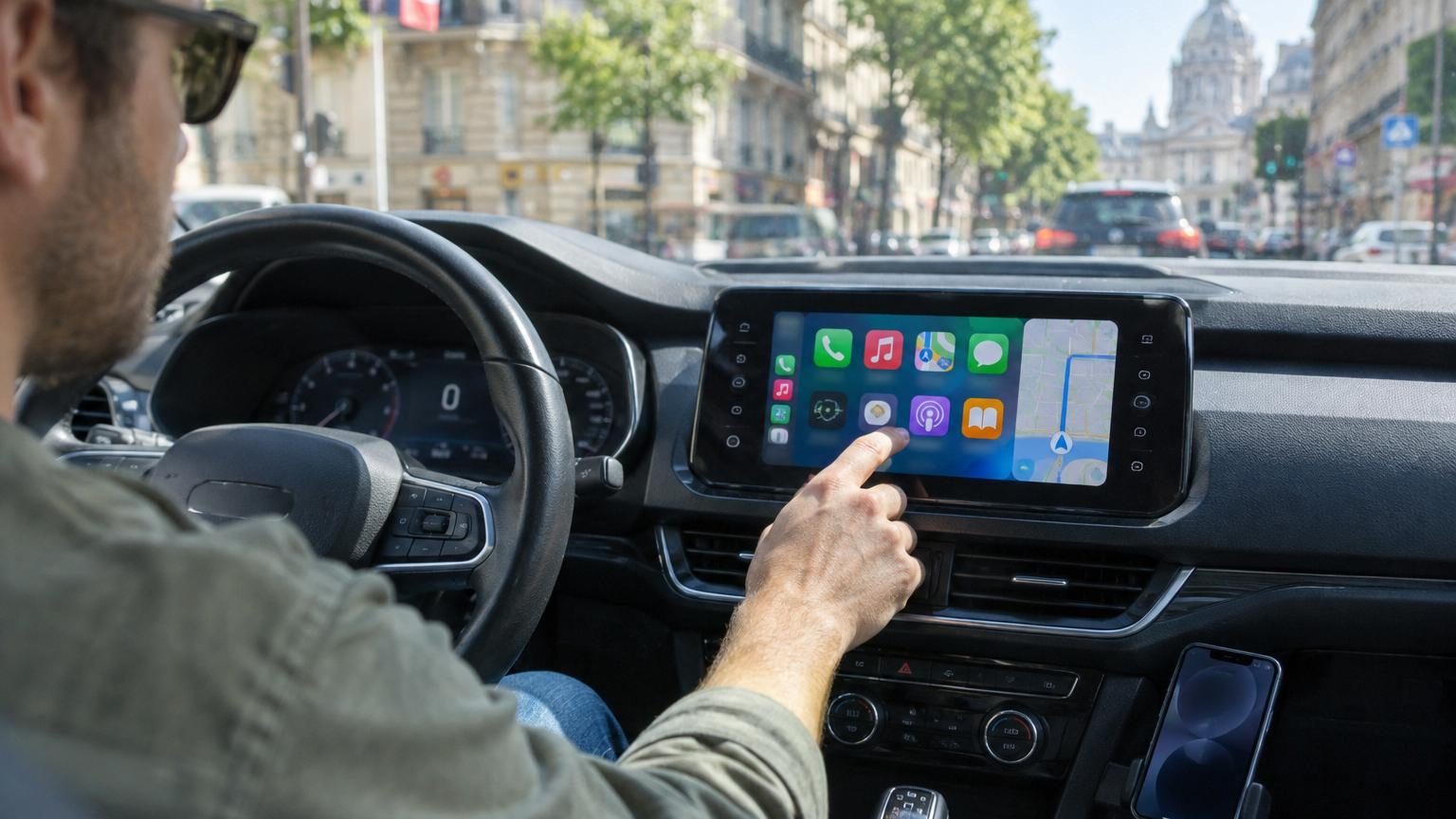
Devenu quasi standard dans les voitures neuves, CarPlay cache une série de réglages méconnus qui peuvent transformer le quotidien au volant.
Le site technologique britannique qui détaille ces astuces rappelle qu’Apple fait évoluer CarPlay à chaque mise à jour d’iOS. Résultat : même les conducteurs qui l’utilisent tous les jours au Royaume-Uni ou en France passent à côté de nombreuses fonctions, souvent cachées dans les réglages de l’iPhone plutôt que sur l’écran de la voiture.
CarPlay, bien plus qu’Apple Plans et Spotify sur l’écran de bord
Dans la plupart des véhicules récents, CarPlay s’affiche automatiquement dès que l’on branche son iPhone ou qu’il se connecte en sans‑fil. L’interface de la voiture s’efface, la carte Apple Plans s’ouvre, la musique démarre, et beaucoup de conducteurs s’arrêtent là. Pourtant, la dernière génération de CarPlay, associée aux versions récentes d’iOS, ajoute des widgets, un nouveau style d’icônes et une longue liste d’options de navigation et de médias.
Quatorze réglages ciblés permettent d’adapter CarPlay à ses habitudes de conduite, de mieux gérer les notifications et de réduire les distractions visuelles et sonores.
La plupart de ces fonctions se paramètrent à l’arrêt, dans les réglages de CarPlay sur l’iPhone ou dans l’app Réglages directement sur l’écran de la voiture. Elles ne modifient pas le fonctionnement de base, mais changent concrètement l’ergonomie, la lisibilité et le confort audio au volant.
Réorganiser CarPlay : icônes, widgets et apparence
Réarranger ou masquer les apps affichées dans la voiture
Par défaut, CarPlay impose son propre ordre d’icônes. Les applications tierces – plateformes audio, parkings, applications de messagerie – s’empilent sans logique particulière. Le média britannique souligne qu’il est possible de reprendre la main et de n’afficher que ce qui sert vraiment.
Sur l’iPhone, le chemin est le suivant : Réglages > Général > CarPlay, puis sélection de la voiture avant d’ouvrir la section « Personnaliser ». Un appui sur « Apps » permet ensuite :
de faire glisser les applications vers le haut ou le bas de la liste pour modifier leur ordre sur l’écran de la voiture ;
de masquer une application via le bouton rouge « moins » si elle ne sert jamais ;
de conserver obligatoirement les apps Apple de base (Téléphone, Plans…), qui ne peuvent pas être retirées.
Concrètement, cela évite de chercher Spotify, les podcasts ou l’app de stationnement au milieu d’icônes inutilisées.
Ajouter des widgets météo, agenda ou maison connectée
CarPlay dispose désormais d’une page de widgets, comparable à celle de l’iPhone lorsque l’on glisse l’écran vers la gauche. On peut y faire apparaître la météo, le calendrier ou encore des commandes pour des objets connectés, ainsi que des widgets proposés par des applications tierces compatibles.
La configuration passe, là encore, par l’iPhone : Réglages > Général > CarPlay, sélection du véhicule, puis « Widgets » dans la section de personnalisation. Un bouton « Ajouter un widget » permet de choisir ce que l’on veut voir apparaître et de réordonner les blocs. Dans la voiture, ces widgets se trouvent sur la page située à gauche de la grille d’applications.
Les widgets donnent un coup d’œil rapide aux informations utiles du trajet sans multiplier les ouvertures d’apps pendant la conduite.
Changer le fond d’écran et assombrir l’affichage la nuit
Sur l’écran de la voiture, l’app Réglages de CarPlay donne accès à un onglet « Fond d’écran » et à un menu « Personnaliser les icônes ». L’utilisateur peut y choisir une image de fond plus sobre ou plus contrastée, mais surtout activer un mode sombre automatique. L’affichage bascule alors en teintes plus sombres la nuit, ce qui limite l’éblouissement dans l’habitacle.
Apple propose aussi un style d’icônes baptisé Clear, au rendu « verre dépoli ». Le média mentionne qu’il divise les avis : certains le trouvent plus élégant, d’autres moins lisible. Un simple passage dans ce menu permet de tester et de revenir au style précédent en cas de gêne.
Mieux gérer le son : guidage vocal, musique et podcasts
Régler séparément le volume de la navigation
Un point souvent ignoré : la voix du guidage peut se régler indépendamment de la musique. Selon l’article, tout se joue sur un détail de timing. Lorsque la voix de navigation donne une instruction, tourner le bouton de volume de la voiture modifie uniquement le volume de cette voix. En l’actionnant en dehors de ces annonces, on règle au contraire le niveau de la musique ou du podcast en cours.
Un coup de volume au bon moment suffit à calmer une voix de guidage trop intrusive sans toucher à la playlist.
Avancer précisément dans une chanson ou un podcast
Les versions récentes d’iOS introduisent une barre de progression interactive sur l’écran « En cours de lecture ». On peut y faire glisser le curseur pour avancer ou reculer dans une piste, que ce soit dans Apple Music, Podcasts ou des applications audio compatibles.
Cette fonction évite d’appuyer vingt fois de suite sur un bouton « +15 secondes » pour passer une longue page de publicité, ou pour rejoindre directement le passage préféré d’un titre musical.
Un raccourci lecture/pause toujours accessible
Selon le média britannique, certains véhicules profitent d’un changement discret mais pratique : un bouton lecture/pause reste affiché pendant que l’on parcourt sa bibliothèque musicale. Plus besoin de revenir à l’écran « En cours de lecture » pour stopper un morceau qui agace ou couper le son lors d’un contrôle ou d’un péage.
Filtrer sa bibliothèque par favoris
Pour limiter les défilements sans fin dans une grande bibliothèque audio, iOS ajoute, dans l’app Musique sur CarPlay, des filtres en haut de certains écrans. L’utilisateur peut basculer entre « Tous » et « Favoris » pour ses listes de lecture, artistes ou albums.
Ce tri accélère l’accès à une playlist de trajet habituelle, sans distraire le conducteur avec des albums qu’il n’écoute jamais au volant.
Navigation avancée : partage, zoom et liaison avec le véhicule
Partager son heure d’arrivée en direct
En mode navigation sur Apple Plans, il suffit de toucher l’encadré en bas d’écran qui affiche l’heure estimée d’arrivée. Un bouton « Partager l’heure d’arrivée » apparaît alors et permet d’envoyer cette information à un contact. Celui-ci reçoit des mises à jour en temps réel, notamment en cas de ralentissement.
La commande vocale fonctionne aussi : « Dis Siri, partage mon heure d’arrivée avec… » suivie du nom du contact. Impossible, dans ce cas, de prétexter un bouchon quand on s’est arrêté pour un menu rapide sur l’autoroute : la progression réelle est transmise.
Retrouver automatiquement sa place de parking
Sur l’iPhone, l’activation de « Afficher le lieu de stationnement » dans Réglages > Apps > Plans (tout en bas du menu) permet de déposer automatiquement un repère à la déconnexion de CarPlay. À la sortie du centre commercial ou du parking à étages, il suffit ensuite d’ouvrir Plans pour voir où se trouve la voiture.
Pour que la fonction marche, les services de localisation et la collecte des « lieux importants » doivent rester activés dans les réglages de confidentialité du téléphone.
Envoyer un itinéraire au GPS intégré du véhicule
Certains modèles affichent les indications de leur propre GPS dans le combiné d’instrumentation ou sur un affichage tête haute, plus confortable à consulter que l’écran central. Quand la voiture est compatible, CarPlay permet de préparer un trajet dans Apple Plans puis, avant de partir, de toucher l’icône de partage sur l’écran CarPlay pour l’envoyer au système de navigation embarqué.
On bénéficie ainsi de l’interface et des recherches d’Apple Plans, tout en profitant des indications directement sous les yeux sur le tableau de bord.
Zoomer sur la carte avec un pincement
Avec les versions récentes d’iOS, le zoom sur les cartes CarPlay imite enfin l’iPhone : on peut pincer l’écran pour dézoomer ou écarter deux doigts pour s’approcher d’un carrefour complexe. Attention toutefois, le système de la voiture doit gérer le multitouch : certains écrans tactiles plus anciens ne prennent pas en charge ce geste.
Le geste de pincement sur CarPlay rapproche l’usage de la carte de celui du smartphone, plus intuitif pour beaucoup d’automobilistes.
Messages et concentration : limiter les distractions au volant
Choisir quand les messages sont lus à voix haute
Siri peut annoncer automatiquement les nouveaux messages, ce qui reste pratique lorsque l’on conduit seul. En présence de passagers, en revanche, un groupe de discussion lu à haute voix peut devenir gênant.
Le réglage se fait directement dans CarPlay, via l’app Réglages puis « Annoncer les messages », où l’on peut activer ou couper cette lecture automatique. Le même choix figure sur l’iPhone dans Réglages > Notifications > Annoncer les notifications > CarPlay.
Activer le mode Concentration « conduite » avec CarPlay
Apple propose un mode Concentration dédié à la conduite, qui réduit les notifications et peut envoyer une réponse automatique pour expliquer que l’on est au volant. Sur l’écran CarPlay, un menu Réglages > Concentration conduite permet d’activer l’option « Activer avec CarPlay ».
Depuis l’iPhone, la configuration passe par Réglages > Concentration, puis création d’un profil « Conduite ». L’utilisateur définit alors quelles personnes ou quelles applications ont encore le droit de faire sonner une alerte, et quel message automatique sera envoyé. Le mode se déclenche ensuite à chaque connexion à CarPlay, ce qui limite fortement les sollicitations pendant le trajet.
Apple Watch, parkings et trajets à pied : les petits plus pratiques
L’article britannique mentionne aussi un usage spécifique pour l’Apple Watch. En quittant le véhicule, ouvrir l’app Boussole fait apparaître la voiture comme point de repère, avec direction et distance. Un appui sur l’icône en forme de pas lance la fonction Backtrack, qui enregistre le chemin parcouru à pied. On peut ainsi suivre le tracé à rebours pour revenir à la voiture, pratique sur un festival, un parking d’aéroport ou un grand parc des expositions.
L’iPhone et l’Apple Watch peuvent travailler ensemble pour éviter de tourner en rond dans les parkings, à condition d’activer les options de localisation.
Cette fonction complète le repérage automatique du lieu de stationnement sur iPhone. Les deux systèmes coexistent, ce qui offre une sécurité supplémentaire dans les environnements complexes où les repères visuels manquent.
CarPlay : ce qu’il faut savoir pour les conducteurs en France
En France, CarPlay est désormais proposé sur la majorité des véhicules neufs, souvent en série sur les niveaux de finition intermédiaires et supérieurs. Le fonctionnement des astuces décrites par le média britannique reste identique côté utilisateur : les menus de l’iPhone sont les mêmes, à l’exception des libellés traduits en français, et les fonctions de navigation ou de widgets ne dépendent pas du pays.
Les différences portent surtout sur l’infrastructure : les informations de trafic et les limitations de vitesse affichées dans Apple Plans sont fournies pour le réseau routier français, avec une intégration progressive aux zones de circulation restreinte dans les grandes villes. Les règles liées à l’usage du téléphone au volant s’appliquent évidemment aussi lorsqu’il sert de passerelle pour CarPlay.
Pour un conducteur français, l’intérêt de ces réglages se situe à deux niveaux :
une diminution des distractions : mode Concentration, lecture contrôlée des messages, réduction du guidage vocal trop fort ;
une ergonomie adaptée aux trajets habituels : filtres par favoris, widgets limités à la météo et au calendrier, réorganisation des apps autour des outils de navigation et de musique réellement utilisés.
En pratique, passer quelques minutes à configurer CarPlay avant un long trajet évite d’avoir à manipuler l’écran pendant la conduite, ce qui reste un enjeu important en France où les forces de l’ordre surveillent l’usage des écrans et des téléphones au volant.
Pourquoi ces réglages peuvent réellement changer la conduite
Derrière ces 14 fonctions, la logique d’Apple est claire : rapprocher l’expérience de la voiture de celle de l’iPhone, tout en tentant de contenir la distraction. Le partage d’heure d’arrivée simplifie la communication avec ses proches ou ses collègues sans multiplier les messages. Le repérage automatique du stationnement évite le stress dans les parkings complexes. Les filtres et les raccourcis audio réduisent les manipulations d’écran en roulant.
Un exemple concret : pour un automobiliste qui effectue chaque semaine le même trajet domicile‑travail, la combinaison suivante devient vite naturelle :
mode Concentration « conduite » activé automatiquement avec CarPlay ;
liste de lecture favorite marquée en favori pour l’avoir en tête de liste ;
volume du guidage réglé une bonne fois pour toutes à un niveau discret ;
repérage automatique du stationnement pour les parkings souterrains du bureau.
Sans changer la voiture ni l’iPhone, ces ajustements limitent les notifications, réduisent les recherches d’icônes, évitent les GPS hurlants et font gagner de précieuses minutes au moment de retrouver sa place. Pour beaucoup d’usagers français de CarPlay, ces fonctions restent invisibles tant qu’on ne va pas les chercher dans les réglages ; elles existent pourtant déjà sur la plupart des iPhone mis à jour.
Lecture rapide : rédactrice en chef d’Eurotel, ancienne de l’hôtellerie, spécialiste des hôtels de caractère et des city-trips.
Hélène Vasseur a passé près de quinze ans dans l’hôtellerie avant de se consacrer à l’écriture. De la réception d’un palace lyonnais à la direction d’une maison d’hôtes, elle a appris à lire un hôtel de l’intérieur : ce qui fait une vraie adresse, et ce qui relève du décor.
Rédactrice en chef d’Eurotel, elle coordonne la ligne éditoriale et arpente l’Europe à la recherche d’hôtels de caractère et de destinations à raconter autrement. Sa conviction : on voyage mieux quand on comprend les lieux, pas seulement quand on les coche. Elle garde un faible pour les vieilles villes d’Europe centrale et les petits-déjeuners qui s’éternisent.
Comment réorganiser les applications affichées sur l'écran CarPlay ?
Accédez à Réglages > Général > CarPlay sur votre iPhone, sélectionnez votre véhicule, puis allez dans « Personnaliser ». Appuyez sur « Apps » et faites glisser les applications pour modifier leur ordre, ou masquez-les avec le bouton rouge « moins ».
Comment ajouter des widgets sur l'écran CarPlay ?
Dans Réglages > Général > CarPlay, sélectionnez votre véhicule et accédez à la section « Widgets ». Cliquez sur « Ajouter un widget » pour choisir météo, calendrier, commandes domotiques ou autres options compatibles, puis réorganisez les blocs selon vos préférences.
Peut-on régler le volume du guidage GPS indépendamment de la musique ?
Oui. Tournez le bouton de volume du véhicule pendant que la voix de navigation parle pour ajuster uniquement le guidage vocal. Actionnez-le en dehors des annonces pour régler le volume de la musique ou du podcast.
Comment retrouver automatiquement ma place de parking avec CarPlay ?
Activez « Afficher le lieu de stationnement » dans Réglages > Apps > Plans sur votre iPhone. Un repère sera déposé automatiquement à chaque déconnexion de CarPlay, que vous pourrez retrouver en ouvrant l'app Plans.
Peut-on partager son heure d'arrivée en temps réel depuis CarPlay ?
Oui. En mode navigation sur Apple Plans, appuyez sur l'encadré affichant l'heure estimée d'arrivée et sélectionnez « Partager l'heure d'arrivée ». Le destinataire recevra des mises à jour en temps réel, notamment en cas de ralentissement.