Photos, vidéos et messages vocaux échangés sur WhatsApp finissent par saturer la mémoire de votre smartphone, en France comme ailleurs.
Avec le temps, l’application de messagerie WhatsApp peut gonfler jusqu’à plusieurs gigaoctets et bloquer votre iPhone ou votre mobile Android. Le site allemand CHIP détaille plusieurs réglages très simples, disponibles sur iOS et Android, qui permettent d’éviter les doublons et de supprimer en quelques gestes les plus gros fichiers encombrants.
WhatsApp, un mangeur de stockage souvent sous-estimé
Au fil des discussions, WhatsApp accumule discrètement photos, vidéos, messages vocaux et GIF animés. Ces contenus se téléchargent automatiquement dans les groupes de famille, de travail ou d’amis, sans que l’utilisateur y prête forcément attention.
Résultat : sur de nombreux smartphones, l’application finit par occuper plusieurs gigaoctets à elle seule. Un problème particulièrement gênant sur les iPhone ou les téléphones Android d’entrée ou de milieu de gamme, où l’espace de stockage est limité et non extensible.
WhatsApp peut stocker chaque photo ou vidéo deux fois : une fois dans le chat, une autre dans la galerie de l’appareil, ce qui fait grimper très vite la consommation de mémoire.
CHIP rappelle qu’une partie de cette inflation vient d’un réglage activé par défaut : l’enregistrement automatique des médias dans la galerie du téléphone. Sur iOS, il s’agit de véritables copies ; sur Android, plutôt de raccourcis, mais qui pèsent tout de même sur l’espace disponible.
IPhone : désactiver un réglage pour arrêter les doublons
Sur iPhone, WhatsApp peut enregistrer chaque photo et vidéo reçue à deux endroits : dans la conversation et dans l’application Photos. Ce doublon n’apporte rien pour l’utilisateur, mais consomme beaucoup d’espace de stockage.
La manipulation à effectuer dans les réglages iOS
Le média allemand explique qu’une option suffit à stopper ces copies inutiles. La procédure est la suivante :
- Ouvrir WhatsApp sur l’iPhone ;
- Aller dans « Réglages » ;
- Choisir le menu « Discussions » (« Chats » en interface anglaise) ;
- Désactiver l’option « Enregistrer dans Pellicule » (ou « In Fotos speichern » en version allemande).
À partir de ce moment, les images et vidéos reçues restent uniquement dans WhatsApp et ne sont plus versées automatiquement dans la photothèque de l’iPhone. Seules les photos et vidéos que l’utilisateur prend lui-même depuis l’appareil photo et envoie ensuite via l’application continuent d’apparaître dans « Photos ».
Sur iOS, désactiver l’enregistrement automatique dans la pellicule évite une double occupation de mémoire et libère souvent plusieurs gigaoctets en quelques minutes.
Autre avantage signalé par CHIP : si un contenu n’est plus souhaité dans la galerie, l’utilisateur peut le supprimer depuis l’app Photos sans craindre de le perdre dans le chat, puisqu’il s’agit d’une copie distincte. Les échanges dans WhatsApp restent intacts.
Gérer le stockage WhatsApp sur iPhone pour récupérer encore plus d’espace
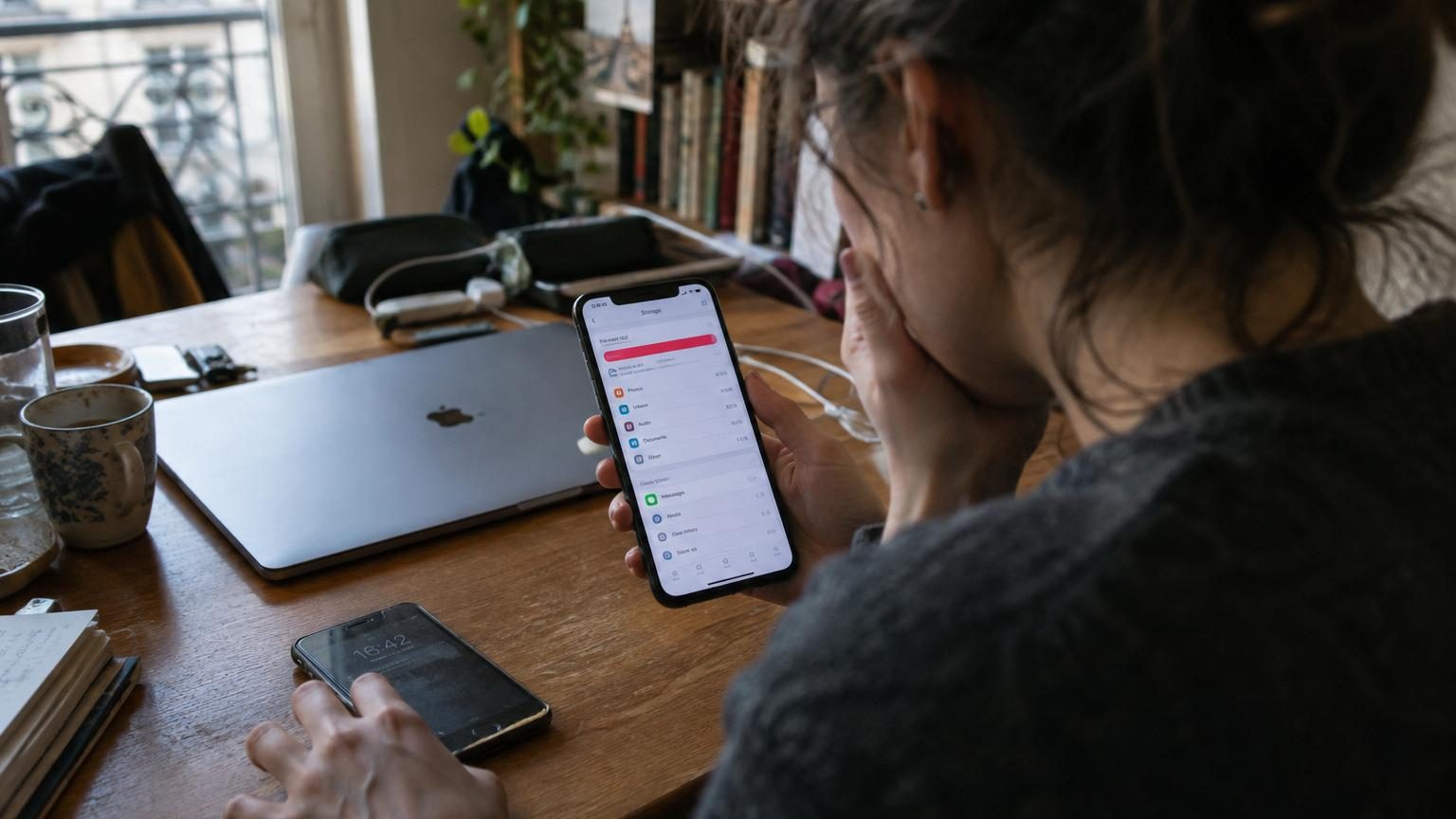
Au-delà de ce réglage, WhatsApp propose sur iOS un outil intégré de gestion du stockage. Il se trouve dans « Réglages » puis « Stockage et données » et enfin « Gérer le stockage ».
Traquer les fichiers les plus lourds
Dans cette section, l’application classe les contenus par taille et par conversation. L’utilisateur peut ainsi cibler rapidement :
- les fichiers transférés plusieurs fois ;
- les médias provenant de certains groupes ou contacts particulièrement actifs ;
- les documents ou vidéos très lourds.
CHIP mentionne une catégorie spécifique « Plus de 5 Mo ». En s’y rendant, on repère rapidement les gros « mangeurs » d’espace : vidéos longues, clips envoyés dans les groupes, documents envoyés au format haute définition ou fichiers audio volumineux.
Supprimer quelques vidéos de plus de 100 Mo chacune suffit parfois à libérer instantanément plusieurs centaines de mégaoctets, voire plus d’un gigaoctet.
WhatsApp permet de sélectionner en une fois un lot de fichiers à effacer, sans supprimer pour autant la conversation elle-même. Une façon de garder l’historique textuel d’un chat tout en allégeant fortement sa charge en médias.
Android : limiter ce qui apparaît dans la galerie
Sur Android, l’enregistrement automatique des médias fonctionne différemment. Selon CHIP, il n’est pas possible de bloquer complètement le téléchargement des photos et vidéos reçues. En revanche, on peut éviter qu’elles ne viennent saturer la galerie du téléphone.
Masquer les médias WhatsApp de la galerie
L’option se trouve elle aussi dans les réglages de l’application. Les étapes décrites sont les suivantes :
- Ouvrir WhatsApp sur le smartphone Android ;
- Accéder aux « Paramètres » ;
- Se rendre dans l’onglet « Discussions » ;
- Désactiver l’option liée à la visibilité des médias, qui permet d’afficher ou non les nouveaux contenus téléchargés dans la galerie du téléphone.
Une fois ce paramètre coupé, les photos et vidéos échangées restent visibles dans les conversations WhatsApp, mais ne s’affichent plus dans l’application « Galerie » ou « Photos » de l’appareil.
Sur Android, cette option n’empêche pas le téléchargement des fichiers, mais évite que la galerie soit envahie de médias issus des groupes WhatsApp.
CHIP attire l’attention sur une nuance importante : sur de nombreux modèles Android, les éléments visibles dans la galerie ne sont pas des copies indépendantes, mais des raccourcis vers les fichiers stockés par l’application. Supprimer une image depuis la galerie revient donc à l’effacer aussi dans le chat WhatsApp. À l’inverse de l’iPhone, où les copies restent séparées.
Vider le cache WhatsApp sur Android pour un gain rapide
Autre piste mise en avant par le site allemand : vider le cache de l’application sur Android. Le cache regroupe des données temporaires, comme des vignettes, des aperçus de médias ou certaines images déjà visionnées, qui finissent par occuper un volume conséquent.
La procédure générale sur la plupart des téléphones
La manipulation se fait directement depuis les paramètres du smartphone, pas dans WhatsApp :
En quelques secondes, le cache est effacé. Les données essentielles du compte (discussions, médias enregistrés, paramètres) restent intactes. Seuls les fichiers temporaires sont supprimés.
Pour récupérer rapidement de l’espace sur Android, vider le cache WhatsApp est une méthode simple, sans impact sur les conversations.
Selon l’usage de l’application, ce cache peut représenter plusieurs centaines de mégaoctets. Sur des téléphones déjà proches de la saturation, ce geste permet de retrouver un fonctionnement plus fluide sans suppression massive de contenus.
Ce qui change pour les utilisateurs en France
Les fonctions décrites par CHIP sont intégrées aux versions internationales de WhatsApp. Les utilisateurs français disposent donc des mêmes réglages, accessibles dans les menus traduits en français d’iOS et d’Android.
En France, où WhatsApp fait partie des applications les plus utilisées au quotidien, ces techniques peuvent éviter des situations fréquentes : impossibilité de prendre une photo, impossibilité de faire une mise à jour système, ou installation bloquée d’une nouvelle application faute de place.
Les propriétaires d’iPhone 64 Go ou 128 Go, encore nombreux en circulation, sont particulièrement concernés. Limiter les doublons dans la pellicule, gérer régulièrement le stockage dans l’application et, sur Android, vider le cache, permet de repousser le moment où il faudra transférer massivement des données vers un ordinateur ou un service de stockage en ligne.
Astuces complémentaires pour garder un WhatsApp léger
Les réglages mis en avant par CHIP peuvent être complétés par quelques habitudes simples, valables en France comme ailleurs :
- Limiter le téléchargement automatique des médias dans les gros groupes, en choisissant le téléchargement manuel des vidéos ;
- Supprimer régulièrement les messages vocaux anciens, souvent lourds, dans les discussions les plus actives ;
- Éviter d’envoyer systématiquement des vidéos en qualité maximale quand ce n’est pas nécessaire ;
- Nettoyer périodiquement l’historique d’un groupe où l’on échange principalement des contenus éphémères (mèmes, blagues, chaînes).
Un autre réflexe utile consiste à activer la sauvegarde des discussions dans le cloud (iCloud pour iPhone, Google Drive pour Android) tout en supprimant ponctuellement les pièces jointes locales les plus lourdes. Cette combinaison permet de conserver une trace d’un échange important, tout en libérant suffisamment de mémoire sur l’appareil pour ses usages quotidiens.
Enfin, comprendre la différence entre cache, données et copies de fichiers aide à agir sans crainte : vider le cache ne supprime pas les conversations, alors qu’effacer un média depuis une galerie Android peut le faire disparaître du chat. Prendre quelques instants pour vérifier ces paramètres évite des suppressions irréversibles et permet de garder un WhatsApp fonctionnel, sans transformer son téléphone en disque dur saturé.