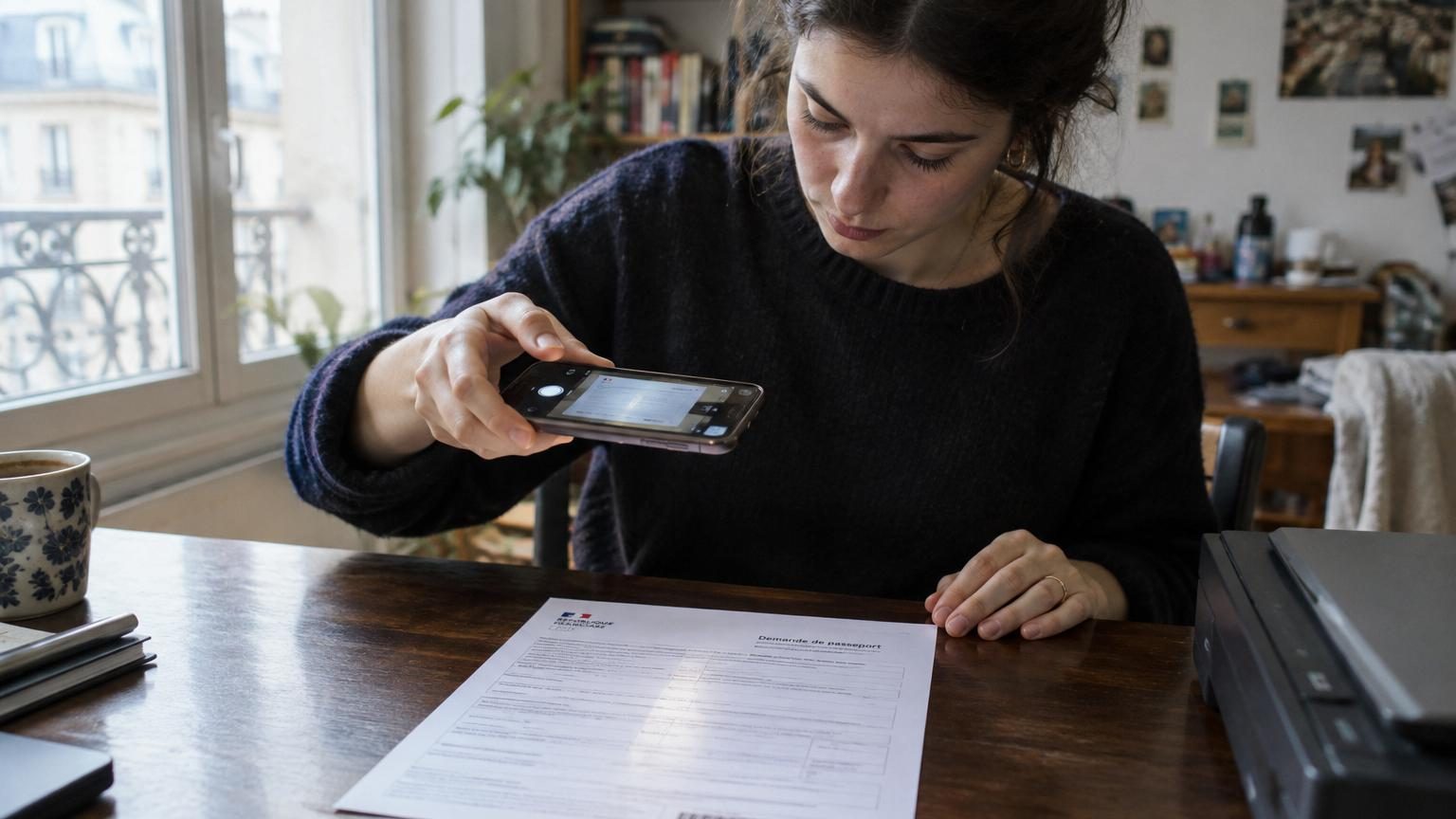
Aux États-Unis comme en France, beaucoup impriment encore leurs formulaires fiscaux ou contrats. Pourtant, leur iPhone sait déjà les numériser.
Le site américain CNET rappelle qu’un iPhone récent suffit pour scanner, signer et envoyer des documents officiels, sans installer la moindre application supplémentaire. Une fonction intégrée à l’appareil depuis plusieurs années, mais que beaucoup d’utilisateurs ignorent encore, y compris en France.
Votre iPhone fait déjà office de scanner de documents
Depuis iOS 11, l’iPhone peut transformer une simple photo de document en véritable scan, prêt à être partagé en PDF. Cette fonction repose sur l’appareil photo, mais aussi sur un outil de détection automatique des pages intégré à l’application Notes d’Apple.
L’iPhone repère automatiquement les bords de la feuille, recadre l’image et la convertit en document numérisé, suffisamment propre pour des démarches administratives.
Le résultat n’égale pas toujours un scanner de bureau dédié, surtout pour des usages professionnels intensifs. Pour autant, la qualité suffit largement pour :
- des formulaires fiscaux ou de déclaration de revenus ;
- des contrats à signer et renvoyer ;
- des attestations ou justificatifs de domicile ;
- des ordonnances ou documents médicaux à archiver ;
- des papiers d’assurance ou de banque.
CNET rappelle que les améliorations constantes des capteurs photo sur les iPhone récents rendent ces scans de plus en plus nets, même lorsque le téléphone n’est pas parfaitement positionné au-dessus de la feuille.
Comment scanner un document avec l’iPhone
Préparer le document pour un scan lisible
Premier réflexe : poser le document sur une surface plane et bien éclairée. Une table claire, sans ombres marquées, augmente la lisibilité du texte et limite les retouches nécessaires.
L’iPhone doit pouvoir distinguer nettement la feuille de son environnement. Un fond contrasté (par exemple, une feuille blanche sur une table foncée) aide l’appareil à détecter automatiquement les contours.
Le chemin exact dans l’application Notes
La fonction de scanner se trouve directement dans l’app Notes, préinstallée sur tous les iPhone. CNET détaille la marche à suivre, qui varie légèrement selon la version d’iOS :
L’iPhone bascule alors dans une version simplifiée de l’appareil photo, spécialisée dans la détection de pages, avec un cadre jaune qui s’affiche autour du document.
En survolant la feuille, un rectangle jaune apparaît pour montrer la zone détectée. L’iPhone peut alors :
- capturer automatiquement le document après quelques secondes ;
- ou laisser l’utilisateur déclencher manuellement via le bouton de prise de vue.
Il est possible d’enchaîner plusieurs pages au sein d’un même scan (contrat de plusieurs feuilles, dossier complet…). Une fois tous les documents capturés, un appui sur la coche jaune en haut à droite valide la série.
Modifier, signer et annoter le document scanné
Recadrer et améliorer la lisibilité
Une fois le scan réalisé, chaque page peut être retouchée individuellement. CNET indique plusieurs réglages disponibles :
- recadrage pour ajuster précisément les bords de la feuille ;
- filtres pour passer en noir et blanc, niveaux de gris, couleur ou garder la photo brute ;
- reprise de la capture via le bouton « Retenter » si l’image est floue ou mal cadrée.
Ces outils permettent d’obtenir un rendu plus proche d’un scanner à plat classique, en supprimant les éléments de fond et en renforçant le contraste du texte.
Ajouter une signature directement sur l’iPhone
L’un des principaux intérêts mis en avant par CNET reste la possibilité de signer un document directement depuis l’iPhone. Une fois le scan enregistré dans une note, il suffit de :
La signature peut être créée au doigt ou avec un stylet, stockée, puis réutilisée à l’identique pour d’autres documents officiels.
Une fois la signature posée sur le document, il est possible :
- de la déplacer en la faisant glisser ;
- d’ajuster son épaisseur ;
- de modifier sa couleur.
L’outil d’annotation permet aussi d’ajouter des zones de texte, des formes ou des autocollants, ce qui peut servir à compléter un formulaire ou surligner une information clé.
Exporter et envoyer le document en PDF
Passage en PDF via l’option d’impression
Les administrations, notaires, banques ou employeurs privilégient souvent le format PDF. CNET explique une méthode intégrée à l’iPhone pour générer ce format sans installer d’application tierce.
Une fois le document scanné et ouvert dans Notes :
Cette manipulation transforme le scan en véritable PDF, prêt à être transmis à un service des impôts, une caisse d’allocations, une assurance ou un employeur.
Les utilisateurs peuvent aussi passer par une application spécialisée comme Adobe Acrobat, souligne CNET, à condition d’accepter ses écrans d’inscription et d’abonnement. Dans ce cas, une option « Convertir en PDF dans Acrobat » apparaît dans le menu de partage.
Pourquoi certains utilisateurs ne voient pas le bouton de scan
CNET signale un point qui peut dérouter : sur iOS 26, le traditionnel bouton Appareil photo dans Notes disparaît au profit d’un bouton Pièces jointes en forme de trombone. La fonction Scanner des documents reste accessible, mais se trouve désormais dans ce menu déroulant.
Autre limite : le scanner de documents n’est disponible que pour les notes stockées dans les dossiers iCloud ou Sur mon iPhone. Si l’option n’apparaît pas, il faut :
- revenir à l’écran Dossiers de l’app Notes ;
- vérifier que l’on travaille bien dans iCloud ou Sur mon iPhone ;
- ouvrir ou créer une note dans l’un de ces emplacements.
Une fois ces conditions remplies, le bouton Appareil photo (sur iOS 17) ou Pièces jointes (sur iOS 26) permet à nouveau de lancer un scan.
À quoi cette fonction peut servir en France ?
En France, cette fonctionnalité intégrée à l’iPhone peut simplifier une grande partie des démarches administratives, qui passent de plus en plus par des portails en ligne :
- téléversement de justificatifs sur le site des impôts pour une déclaration de revenus ;
- envoi de pièces à l’Assurance maladie, à la CAF ou à Pôle emploi ;
- transmission de contrats signés à un bailleur ou à un employeur ;
- renseignement de documents demandés par une banque pour un crédit immobilier.
Dans la plupart des cas, les plateformes acceptent les fichiers PDF ou image. Le passage en PDF via la fonction d’impression de l’iPhone reste toutefois le format le plus fiable, notamment pour conserver la mise en page.
Pour les documents les plus sensibles ou les procédures strictement encadrées par le droit français (actes notariés, signatures nécessitant une signature électronique qualifiée, etc.), cette signature « dessinée » sur l’iPhone ne remplace pas les dispositifs de signature électronique certifiés. Elle peut en revanche suffire pour un accord amiable, un contrat de prestation simple ou un bon pour accord.
Conseils pratiques pour des scans plus propres
Pour tirer le meilleur parti du scanner intégré de l’iPhone, quelques réflexes améliorent nettement le résultat :
- éviter les reflets de luminaires ou de fenêtres sur des documents brillants ;
- désactiver le flash si celui-ci crée une tache blanche ;
- poser des documents froissés sous un livre quelques minutes avant le scan ;
- remplir les formulaires avec un stylo foncé pour un meilleur contraste ;
- vérifier la lisibilité des petites lignes avant envoi (numéro de sécurité sociale, IBAN, références fiscales…).
Les utilisateurs qui scannent fréquemment des documents peuvent également créer un dossier dédié dans Notes ou dans l’app Fichiers pour y ranger tous leurs PDF, ce qui facilite les recherches future.
Une fonction cachée parmi d’autres sur iOS
CNET rappelle enfin que ce scanner n’est qu’un exemple des fonctionnalités discrètes mais utiles intégrées à l’iPhone. De nombreuses tâches du quotidien peuvent être réalisées sans application supplémentaire : création de GIF via des apps tierces simples, outils de réécriture de texte basés sur l’IA dans Notes, ou encore nouvelles options introduites avec iOS 26.
Pour un utilisateur français, maîtriser ce scanner intégré permet déjà d’alléger considérablement la gestion des papiers du quotidien, en transformant le smartphone en petite station de numérisation mobile, adaptée autant aux démarches fiscales qu’aux signatures de contrat à distance.