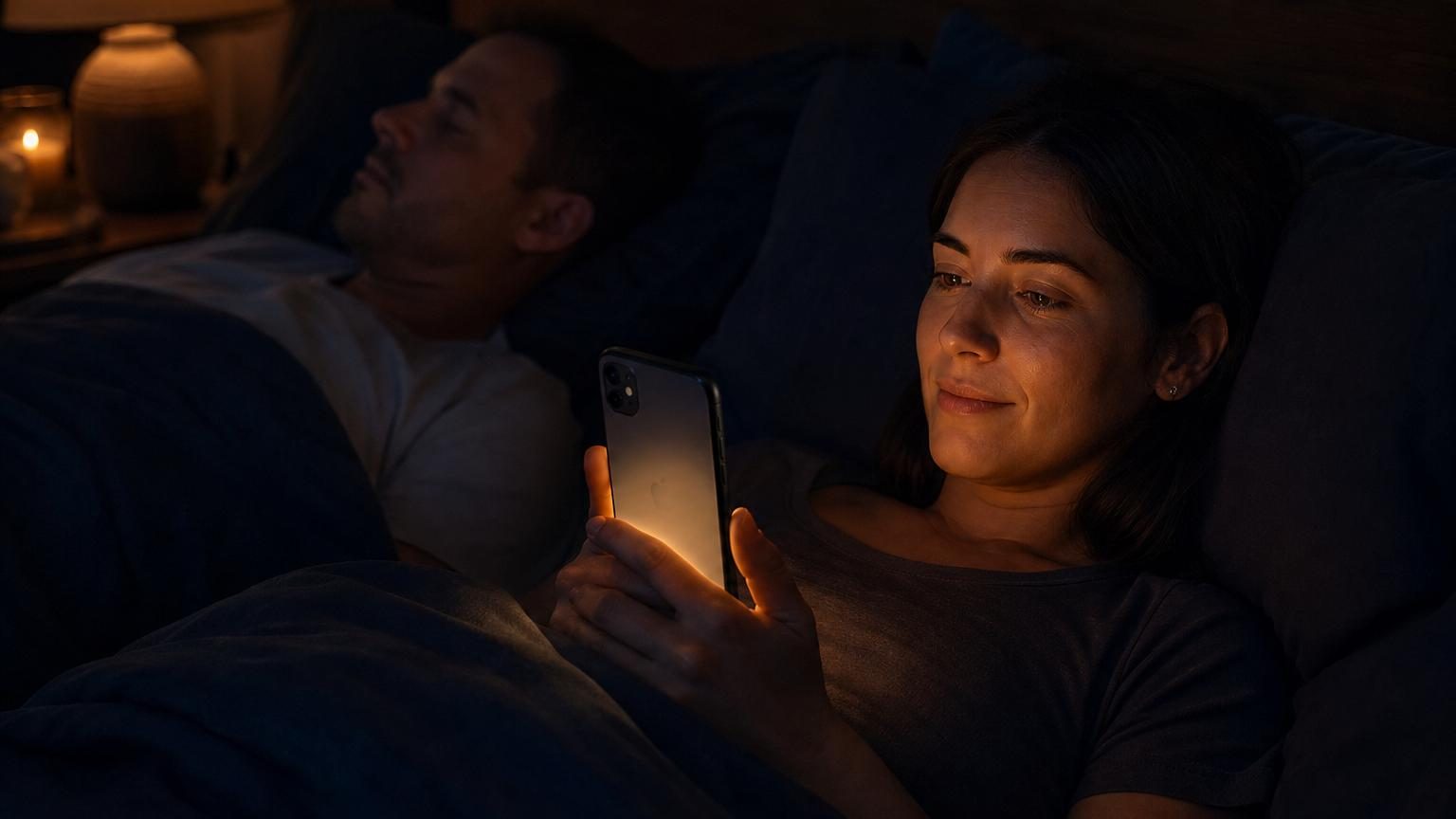
Aux Pays-Bas, une astuce d’accessibilité intégrée à l’iPhone permet de réduire davantage la lumière de l’écran dans l’obscurité.
Le site néerlandais spécialisé iCulture détaille une option peu connue d’iOS, utile lorsque le curseur de luminosité ne suffit plus. Elle s’adresse notamment aux personnes qui lisent sur leur téléphone le soir, dans leur lit ou dans une pièce sombre, sans vouloir éclairer tout leur entourage.
Une luminosité minimale parfois encore trop forte
Sur un iPhone ou un iPad, le réglage habituel de la luminosité se trouve dans le centre de contrôle. Il suffit de faire glisser le curseur vers le bas pour assombrir l’écran. Cette manipulation reste la plus simple et répond à la plupart des usages.
Dans certaines situations, même le niveau minimal peut sembler agressif. Les pages avec un fond blanc, les applications de lecture ou les interfaces très lumineuses peuvent fatiguer les yeux dans une chambre plongée dans le noir. La lumière du téléphone peut aussi gêner une personne située à côté.
iOS propose deux réglages d’accessibilité qui permettent de diminuer l’intensité perçue de l’écran au-delà du réglage de luminosité classique.
La première solution repose sur le filtre « Faible luminosité », caché dans les paramètres de zoom. La seconde consiste à réduire le point blanc, une fonction qui atténue l’intensité des zones les plus claires de l’affichage. Ces deux options peuvent être utilisées séparément ou combinées.
Le filtre de faible luminosité, dissimulé dans le zoom
Le filtre est lié à la fonction Zoom d’iOS. À l’origine, celle-ci permet d’agrandir une partie ou la totalité de l’écran afin d’en faciliter la lecture. Elle comprend aussi plusieurs filtres visuels, dont l’option « Faible luminosité ».
Voici les étapes indiquées par iCulture pour l’activer :
Ouvrez l’application Réglages.
Entrez dans la rubrique « Accessibilité ».
Appuyez sur « Zoom » et activez cette fonction.
Dans « Zone de zoom », sélectionnez l’affichage sur tout l’écran.
Dans « Filtre de zoom », choisissez « Faible luminosité ».
Réglez le niveau d’agrandissement maximal au plus bas, afin d’éviter un grossissement gênant de l’image.
L’activation du zoom peut agrandir immédiatement l’écran. Dans ce cas, un double toucher avec trois doigts permet de revenir à un affichage normal. Le filtre demeure alors disponible sans transformer durablement l’iPhone en loupe numérique.
Une option pensée pour l’accessibilité
Cette fonction a été conçue pour adapter l’appareil à différents besoins visuels. Son usage ne se limite pas aux personnes concernées par une déficience visuelle. Elle peut rendre l’écran plus discret lors d’une lecture nocturne, dans un transport peu éclairé ou pendant une séance de cinéma à domicile.
Le réglage ne remplace pas nécessairement les modes d’affichage habituels. Il apporte plutôt un niveau d’assombrissement supplémentaire lorsque la luminosité ordinaire atteint déjà son minimum.
Réduire le point blanc pour atténuer les zones claires
L’autre réglage se nomme « Réduire le point blanc ». Il agit surtout sur les éléments blancs et les couleurs très lumineuses, souvent responsables de l’impression d’éblouissement sur une page ou dans une application.
Pour le trouver, il faut suivre ce chemin :
ouvrez « Réglages » ;
allez dans « Accessibilité » ;
choisissez « Affichage et taille du texte » ;
activez « Réduire le point blanc » ;
ajustez ensuite l’intensité selon votre confort.
Cette option peut être plus agréable que la seule baisse de luminosité lorsque l’utilisateur consulte de longs textes ou des applications aux arrière-plans très blancs. Elle modifie le rendu visuel de l’écran : les images et les couleurs peuvent paraître moins éclatantes. C’est le prix à accepter pour limiter la lumière dans l’obscurité.
Un raccourci pour l’activer sans chercher dans les réglages
Le principal intérêt de ces outils apparaît lorsqu’ils sont associés au raccourci d’accessibilité. L’utilisateur peut alors basculer rapidement entre l’affichage habituel et l’écran assombri, sans retourner à chaque fois dans les menus.
Dans « Réglages », puis « Accessibilité », faites défiler l’écran jusqu’à « Raccourci d’accessibilité ». Il est possible d’y sélectionner Zoom, Réduire le point blanc, ou les deux fonctions.
Sur les iPhone dépourvus de bouton principal, trois pressions rapides sur le bouton latéral ouvrent le raccourci d’accessibilité.
Sur les modèles dotés d’un bouton principal, ce sont trois pressions rapides sur ce bouton qui servent à appeler le raccourci. Si plusieurs fonctions ont été cochées, iOS affiche un menu de sélection. Il suffit alors de toucher l’option voulue.
Que faire si le raccourci ne réagit pas
Si rien ne se produit après les trois pressions, il faut vérifier la configuration du raccourci. Retournez dans « Réglages », « Accessibilité », puis « Raccourci d’accessibilité ». Vérifiez que Zoom ou Réduire le point blanc figure bien parmi les choix activés.
Il faut aussi distinguer cette commande du réglage automatique de luminosité. L’iPhone peut adapter son écran à la lumière environnante, mais cette automatisation ne remplace pas le filtre de faible luminosité ni la réduction du point blanc.
Ce qui s’applique en France
Ces réglages font partie d’iOS et sont également disponibles sur les iPhone et iPad utilisés en France, à condition que l’appareil dispose d’une version du système qui les propose. Les intitulés exacts peuvent légèrement varier selon la version installée et la langue choisie sur l’appareil.
Night Shift constitue une autre fonction présente sur les appareils Apple. Elle modifie la température des couleurs de l’écran afin de le rendre plus chaud le soir. Elle ne réduit pas forcément autant l’intensité lumineuse que les réglages présentés ici. Une personne gênée par un écran très blanc peut donc utiliser Night Shift, réduire la luminosité, puis activer la réduction du point blanc.
Adapter l’écran sans perdre en confort
Un écran extrêmement sombre peut devenir difficile à lire, surtout pour les petits caractères, les messages ou les réglages. Il est préférable de tester ces options avant d’éteindre la lumière, puis de conserver un niveau qui permet de lire sans forcer.
Le filtre de faible luminosité et la réduction du point blanc peuvent aussi modifier les couleurs d’une photo, d’une vidéo ou d’un document. Pour retoucher une image, vérifier une teinte ou regarder un film, il peut être judicieux de désactiver temporairement le raccourci.
Cette combinaison offre surtout un avantage concret : elle permet de passer d’un affichage normal à une lumière beaucoup plus discrète en quelques gestes, sans renoncer à l’usage de son iPhone au moment du coucher.
Lecture rapide : rédactrice en chef d’Eurotel, ancienne de l’hôtellerie, spécialiste des hôtels de caractère et des city-trips.
Hélène Vasseur a passé près de quinze ans dans l’hôtellerie avant de se consacrer à l’écriture. De la réception d’un palace lyonnais à la direction d’une maison d’hôtes, elle a appris à lire un hôtel de l’intérieur : ce qui fait une vraie adresse, et ce qui relève du décor.
Rédactrice en chef d’Eurotel, elle coordonne la ligne éditoriale et arpente l’Europe à la recherche d’hôtels de caractère et de destinations à raconter autrement. Sa conviction : on voyage mieux quand on comprend les lieux, pas seulement quand on les coche. Elle garde un faible pour les vieilles villes d’Europe centrale et les petits-déjeuners qui s’éternisent.