Quand les icônes s’accumulent sur l’iPhone, il est possible de retrouver un écran plus lisible sans effacer ses applications.
Cette fonction, détaillée par iCulture, média néerlandais spécialisé dans l’actualité et les conseils liés aux produits Apple, permet de faire disparaître temporairement une ou plusieurs pages de l’écran d’accueil. Les applications restent installées et accessibles à tout moment.
Une solution pour alléger l’écran d’accueil
Un iPhone peut rapidement devenir difficile à organiser. Applications de transport, services administratifs, réservation de vacances, jeux, outils professionnels ou plateformes d’information : certaines ne servent que ponctuellement, tout en restant utiles.
Supprimer ces applications n’est pas toujours la meilleure réponse. Il faut parfois les réinstaller plus tard, se reconnecter ou retrouver leurs réglages. Apple propose donc une alternative : masquer des pages entières de l’écran d’accueil, sans toucher aux applications qui s’y trouvent.
Masquer une page ne supprime ni les applications, ni leurs données : elle retire seulement cette page de l’affichage habituel de l’iPhone.
Cette possibilité existe sur l’iPhone depuis iOS 14. Elle peut servir à isoler les applications utilisées pendant les vacances, celles réservées au travail ou encore celles dont on souhaite conserver les alertes sans les avoir sous les yeux chaque jour.
Comment masquer une ou plusieurs pages
La manipulation se fait directement depuis l’écran d’accueil. Avant de commencer, il peut être judicieux de regrouper les applications que l’on veut mettre de côté sur une ou plusieurs pages dédiées.
Maintenez le doigt sur une zone vide de l’écran d’accueil jusqu’à ce que les icônes s’animent.
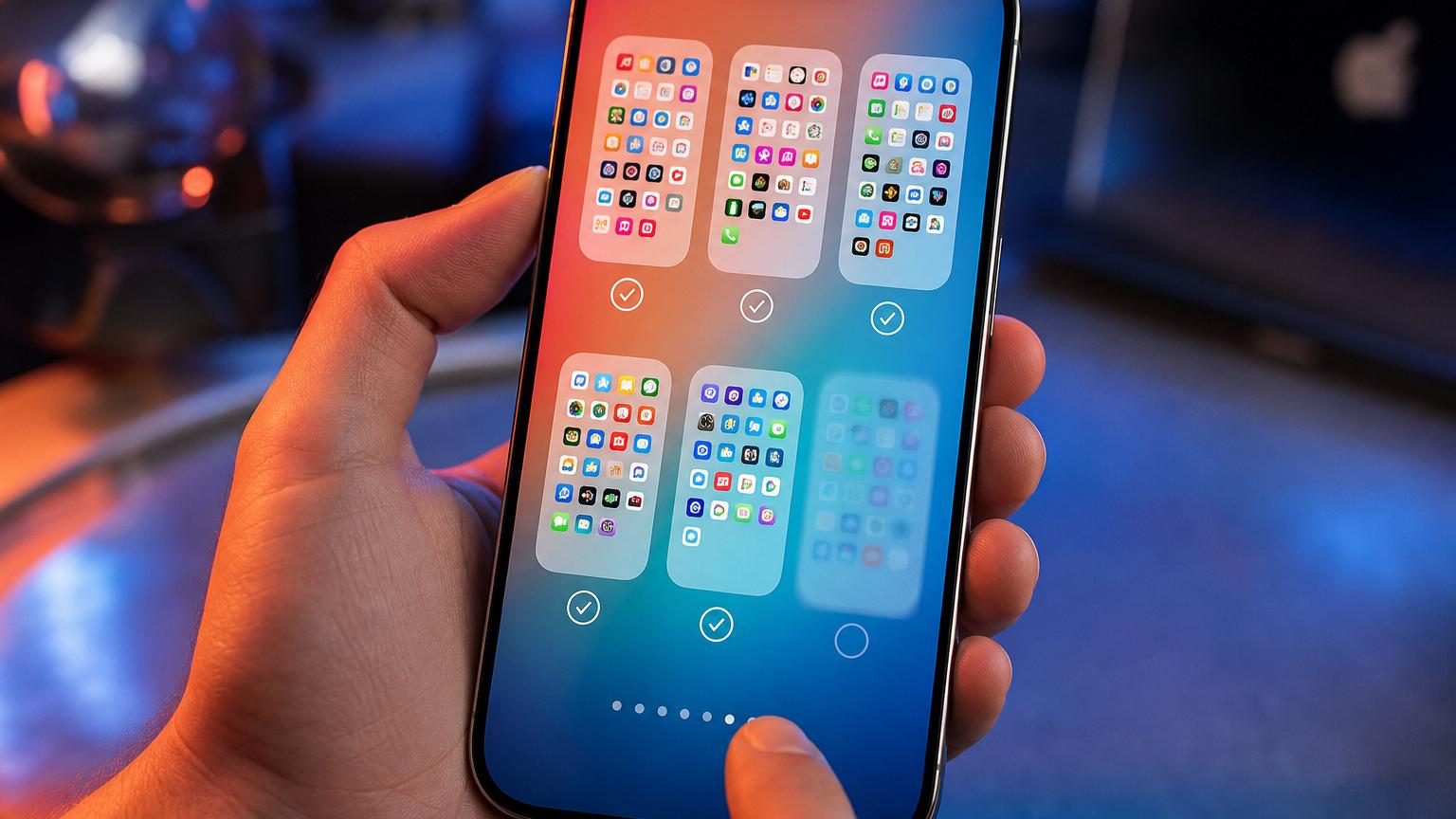
Appuyez sur les points affichés en bas de l’écran, au-dessus du dock.
L’iPhone affiche alors l’ensemble des pages de l’écran d’accueil sous forme de vignettes.
Décochez les pages que vous ne souhaitez plus voir.
Appuyez sur « Terminé » pour valider votre choix.
Les pages décochées disparaissent aussitôt de la navigation quotidienne. Elles ne sont pas détruites. Il suffit de refaire exactement la même manipulation, puis de cocher les pages concernées, pour les rendre visibles à nouveau.
Des applications toujours disponibles
Une page cachée ne coupe pas l’accès à ses applications. Une personne qui reçoit une alerte d’une application installée peut toujours appuyer sur cette notification pour l’ouvrir. Les alertes continuent donc de fonctionner si elles ont été autorisées dans les réglages.
Plusieurs moyens permettent aussi de lancer une application qui ne figure plus sur une page visible :
demander à Siri d’ouvrir l’application ;
utiliser la recherche de l’iPhone, accessible depuis l’écran d’accueil ;
appuyer sur une notification reçue ;
ouvrir un lien qui renvoie vers l’application ;
passer par la Bibliothèque d’apps.
La Bibliothèque d’apps se trouve après la dernière page de l’écran d’accueil. Elle rassemble automatiquement les applications installées et les classe par catégories. Sa barre de recherche permet aussi de retrouver rapidement une application par son nom.
Masquer, déplacer ou supprimer : trois actions différentes
La confusion est fréquente entre le masquage d’une page, son déplacement et sa suppression. Ces opérations ne produisent pas le même résultat.
Action
Effet sur la page
Effet sur les applications
Masquer
La page n’apparaît plus sur l’écran d’accueil
Elles restent installées et accessibles
Réorganiser
La page change de position
Aucune application n’est supprimée
Supprimer une page
La page disparaît de l’écran d’accueil
Elles restent accessibles depuis la Bibliothèque d’apps
Pour réorganiser les pages, il faut également maintenir une zone vide de l’écran d’accueil, toucher les points situés en bas, puis maintenir une vignette de page. Elle peut alors être déplacée à l’endroit souhaité avant de valider.
La suppression d’une page suit presque le même chemin. Après avoir ouvert l’affichage des pages, il faut décocher la page visée puis toucher le symbole moins qui apparaît sur sa vignette. Cette action supprime la page elle-même, mais pas les applications qu’elle contenait.
Ce que cela change pour les utilisateurs en France
En France comme ailleurs, cette fonction relève des réglages intégrés d’Apple et ne dépend d’aucune démarche administrative ni d’un opérateur téléphonique. Elle concerne les iPhone compatibles avec les versions d’iOS qui proposent la Bibliothèque d’apps.
Elle peut être pratique pour séparer les usages personnels et professionnels sur un même appareil. Une page peut réunir les outils de travail, une autre les applications liées aux voyages, et une troisième les services utilisés rarement. L’utilisateur choisit ensuite les groupes qu’il souhaite afficher au quotidien.
Cette organisation peut aussi limiter les distractions visuelles. Une application reste disponible pour une tâche précise ou pour ses notifications, sans occuper une place permanente parmi les icônes les plus consultées.
Un réglage utile avant un départ ou après une période chargée
Le masquage temporaire est particulièrement adapté aux applications saisonnières. Avant des vacances, il est possible de réunir sur une même page les outils de réservation, les cartes, les compagnies de transport et les services liés à l’hébergement. Au retour, cette page peut être cachée en quelques secondes.
Le même principe s’applique aux applications utilisées pour une déclaration, un événement sportif ou une activité ponctuelle. Elles ne disparaissent pas de l’iPhone, ce qui évite une nouvelle installation lorsqu’elles redeviennent nécessaires.
Ne pas confondre écran d’accueil et espace de stockage
Masquer une page n’a aucun effet sur l’espace disponible dans l’iPhone. Les applications, leurs documents et leurs données restent stockés sur l’appareil. Pour libérer de la mémoire, il faut supprimer une application ou gérer ses contenus dans les réglages.
Cette astuce répond donc à un besoin d’organisation, pas à un problème de stockage. Elle permet surtout de conserver un écran d’accueil plus sobre, tout en gardant à portée de recherche les outils utilisés moins souvent.
Lecture rapide : rédactrice en chef d’Eurotel, ancienne de l’hôtellerie, spécialiste des hôtels de caractère et des city-trips.
Hélène Vasseur a passé près de quinze ans dans l’hôtellerie avant de se consacrer à l’écriture. De la réception d’un palace lyonnais à la direction d’une maison d’hôtes, elle a appris à lire un hôtel de l’intérieur : ce qui fait une vraie adresse, et ce qui relève du décor.
Rédactrice en chef d’Eurotel, elle coordonne la ligne éditoriale et arpente l’Europe à la recherche d’hôtels de caractère et de destinations à raconter autrement. Sa conviction : on voyage mieux quand on comprend les lieux, pas seulement quand on les coche. Elle garde un faible pour les vieilles villes d’Europe centrale et les petits-déjeuners qui s’éternisent.
Les applications masquées continuent-elles de fonctionner et d'envoyer des notifications ?
Oui, les applications restent entièrement installées et fonctionnelles. Elles continuent d'envoyer des notifications si celles-ci ont été autorisées dans les réglages, et l'utilisateur peut appuyer sur ces notifications pour les ouvrir.
Comment retrouver une application cachée après avoir masqué sa page ?
Plusieurs méthodes permettent d'accéder à une application cachée : demander à Siri de l'ouvrir, utiliser la recherche depuis l'écran d'accueil, appuyer sur une notification reçue, ouvrir un lien qui renvoie vers l'application ou la chercher dans la Bibliothèque d'apps.
Masquer une page libère-t-elle de l'espace de stockage sur l'iPhone ?
Non, masquer une page n'a aucun effet sur l'espace de stockage. Les applications, leurs documents et leurs données restent présents sur l'appareil. Cette astuce répond à un besoin d'organisation visuelle, non de mémoire.
Quelle est la différence entre masquer, réorganiser et supprimer une page ?
Masquer fait disparaître la page de l'affichage mais conserve les applications accessibles. Réorganiser change simplement la position de la page. Supprimer efface la page elle-même, mais les applications restent accessibles depuis la Bibliothèque d'apps.
Cette fonction fonctionne-t-elle sur tous les iPhone ?
Cette fonction concerne les iPhone compatibles avec les versions d'iOS qui proposent la Bibliothèque d'apps, disponible depuis iOS 14.